Pokazywanie postów oznaczonych etykietą Serwis komputerów. Pokaż wszystkie posty

środa, 6 lutego 2019

Brak polecenie ipconfig oraz route w systemie Debian 9.

Po kilku latach przerwy w używaniu linuxa zainstalowałem Debiana 9 i nie znalazłem poleceń
ifconfig
route

Aby ich używać, należy zalogować się jako root i zainstalować pakiet net-tools :

su
apt-get install net-tools

Różne rozmiary plików tar po użyciu polecenia ftp w Linuxie.

Potrzebowałem stworzyć skrypt, który będzie automatycznie archiwizował cały katalog /var/log i wysyłał go na zewnętrzny serwer ftp zainstalowany na komputerze w systemem Windows 2008 R2 Server.

Po napisaniu skryptu rozpocząłem testy. Skrypt poprawnie spakował, wysłał i skasował pliki. Problem pojawił się przy próbie rozpakowania otrzymanych plików. Zarówno oprogramowanie pod systemem Windows i pod systemem Linux zwracało błędy. Począwszy od uszkodzenia archiwum, błędów nagłówków skończywszy na błędach CRC. Po przeanalizowaniu problemu okazało się, że pliki przesłane z wykorzystanie polecenia "ftp" mają inną pojemność niż pliki wynikowe.

Przekopanie całego Internetu nie przynosiło konkretnego rozwiązania. Dopiero jeden post naprowadził mnie na rozwiązanie problemu. Po zalogowaniu użytkownika na serwerze ftp należało wykonać polecenie "binary" aby transmisja danych powiodła się i rozmiary plików były identyczne. Poniżej wklejam mój skrypt, w miejscach pogrubionych należy wstawić swoje dane i ustawienia:

#!/bin/sh
FILE1='logi.tar'
tar -zvcf /root/$FILE1 /var/log
ftp -inv 192.168.*.* << KONIEC
user użytkownik hasło
binary
put /root/$FILE1 /$FILE1
bye
KONIEC
rm /root/$FILE1
exit 0

poniedziałek, 22 stycznia 2018

Instalacja sterowników do OP-COM w wersji 1.78 w Windows 7.

Instalacja sterowników do OP-COM w wersji 1.78 w Windows 7.

Film pokazuje instalację sterowników do interfejsu dla samochodów marki OPEL - OP-COM w wersji 1.78 w laptopie z systemem Windows 7. Interfejs był kupiony na stronie aliexpress. Na filmie widać jak system sam instaluje sterowniki, ale oprogramowanie z nimi nie współpracuje. Należy zainstalować sterowniki dostarczone z interfejsem.
Film pokazuje całą procedurę instalacji sterowników, a z racji, że sprzęt na którym był instalowany soft jest stary czynności trwają dosyć długo.

Link do instalowanych przeze mnie sterowników - sterowniki USB OP-COM


Drugi film pokazuje działanie dołączonego oprogramowania z zainstalowanym sterownikiem do interfejsu OP-COM w wersji 1.78.


Z racji tego, że jedynie instalowałem interfejs nie jestem w stanie wypowiedzieć się o współpracy interfejsu OP-COM z samochodem.

niedziela, 21 stycznia 2018

Tablet Esperanza ETB108 - wymiana firmware, Android 4.2.2

Tablet Esperanza ETB108 - wymiana firmware, Android 4.2.2.

PAMIĘTAJ, NIE ODPOWIADAM ZA USZKODZENIE TWOJEGO SPRZĘTU, JEŻELI COŚ PÓJDZIE NIE TAK.

Miałem w domu stary tablet Esperazna ETB108 z androidem 4.2.2, dość zamulony nawet po przywróceniu ustawień fabrycznych. Próbowałem szukać do niego oryginalnego romu, ale niestety nie ma. Esperanza na swojej stronie Internetowej nie udostępnia nawet sterowników do USB. 


Tu z nowym Androidem.


Aby dowiedzieć się czegoś więcej o tablecie, rozebrałem go (należy uważać na kable od głośniczka). Mój tablet jest na układzie Rockchip RK3026 (płyta główna YK86VS-RK3026-V1.1).


Po przejrzeniu informacji na Internecie znalazłem stronę androidsoldier.com oraz post na temat tego chipa - http://www.androidsoldier.com/2015/01/rk3026-yk86vs-rk3026-v11-rockchip.html

Należy pobrać z mojej strony lub linka powyżej androida dopasowanego do wersji płyty głównej oraz sterowniki USB i oprogramowanie do flashowania. 

- Android 4.2.2 (500 MB, hasło/password: androidsoldier).

W tablecie w Ustawieniach/Opcje programistyczne należy zaznaczyć Debugowanie USB. Następnie podłączyć tablet do komputera. System Windows zacznie wyszukiwać sterowniki, ale nich nie zainstaluje. Sterowniki należy zainstalować ręcznie, zgodnie z moim tutorialem:


Tu aktualizacja oprogramowania. Sprawdziłem cztery firmware do chipa RK3026 i na tym tablecie działa jedynie soft z androidsoldier.com


piątek, 17 czerwca 2016

Portal gielda.qrz.pl - nie otwiera ogłoszeń.

Strona: gielda.qrz.pl

Problem występuje, jeżeli mamy zainstalowany dodatek AdBlock. Zamiast oglądać ogłoszenie trafiamy na główną stronę giełdy. Należy w ustawieniach AdBlock zaznaczyć opcję "Wyłącz blokowanie na gielda.qrz.pl" i możemy przeglądać ogłoszenia.


niedziela, 11 października 2015

Wymiana wentylatora w laptopie HP DV6


Film obrazuje jak wymienić wentylator w HP DV6. Trzeba rozkręcić dosłownie całego laptopa i wyciągnąć płytę główną.

czwartek, 4 czerwca 2015

Trackpoint w D610 – uciekający kursor w róg ekranu.

W moim wiekowym laptopie pojawił się problem uciekającego kursora myszki w róg ekranu. Podejrzenia padały na myszkę, touchpad, wirusy itp. Na jednym z for internetowych znalazłem rozwiązanie tego problemu. Okazało się, że winny jest trackpoint zainstalowany pomiędzy klawiszami GHB. Widocznie lata pracy komputera spowodowały zużycie, zabrudzenie styków tejże „gumki”.  Czytałem, że można go wyłączyć w BIOSIE – bzdura. Jak dla mnie najsensowniejszym rozwiązaniem jest wypięcie trackpointa ze złącza klawiatury.

Po zdjęciu maskownicy z przyciskami POWER oraz sterowaniem głośnością należy odkręcić dwie śruby trzymające klawiaturę. Po tej czynności należy delikatnie podnosić ją do góry, powinny ustąpić zaczepy trzymające klawiaturę po bokach.  Po uniesieniu klawiatury można zobaczyć dwie taśmy podpięte do złącza. Cienka taśma jest odpowiedzialna za łączność pomiędzy trackpointem a płytą główną.
Najprościej jest przeciąć delikatnie nożyczkami tą cienką taśmę. Odradzam wyciąganie taśmy ze złącza – można uszkodził złącze.

Błąd Nr 8024200D instalacji aktualizacji KB2667402 w systemach Windows.

Podczas instalacji aktualizacji KB2667402 wyskakiwał błąd Nr 8024200D. Ponowne uruchomienie instalacji aktualizacji nie przynosiło efektu, rozwiązaniem jest odinstalowanie aktualizacji KB2667402 w:

Start->Panel Sterowania->Programy i funkcje->Aktualizacje systemu

a następnie ponowna instalacja poprawki.

środa, 13 lutego 2013

Instalacja sterowników ATI X300 na DELL D610 i WINDOWS 8

Szukałem sterowników do karty graficznej ATI Radeon X300 zainstalowanej w laptopie DELL D610 pod system operacyjny WINDOWS 8. System wykrywał tą kartę jako standardowa karta graficzna Microsoft Windows i nie chciał przyjąć innych sterowników min. pobieranych ze strony AMD dla tej karty pod system operacyjny WINDOWS Vista. Po prostu pisał, że sterowniki nie współpracują z systemem. Dopiero po jakimś czasie trafiłem na blog The IT enthusiast, gdzie znalazłem link do sterowników na jednym z serwerów hostingowych dla plików. Udało mi się pobrać te sterowniki i podjąłem kolejną próbę zainstalowania mojej karty. 

Link do sterowników - atix300driver.zip - 13,5 MB.

Sterowniki należy wypakować, następnie umieszczając kursor myszki w prawym górnym rogu wybrać w menu - "Ustawienia". Tam mamy dostęp do "Panelu sterowania". Należy odszukać "Menadżer urządzeń", kliknąć dwa razy, a po ukazaniu się okna rozwinąć "Karty graficzne". Tam powinien być sterownik karty zainstalowany przez Microsoft. Klikamy dwa razy i ukazuje się nam okno w którym wybieramy zakładkę "Sterownik".


U mnie sterownik jest już zainstalowany więc proszę się nie sugerować informacją w oknie. Klikamy "Aktualizuj sterownik ..." i wybieramy opcje:


Kolejny krok:

Następnie wybieramy:


Wskazujemy plik w katalogu atix300driver\Display\pci_ven_1002&dev_5460\cl_73150.inf

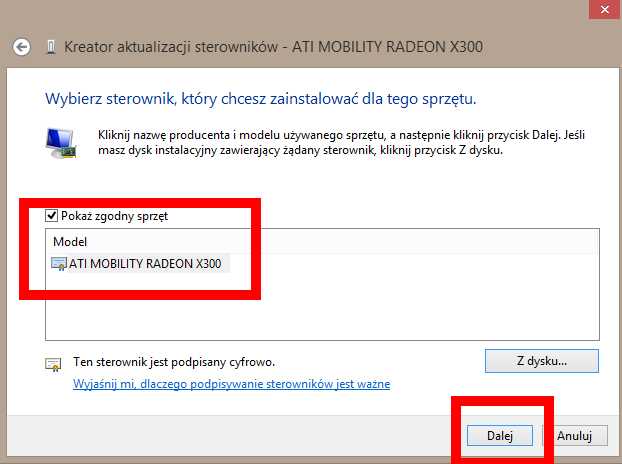
Klikamy otwórz - okna pozamykają się i pojawi się okno:


Zaznaczamy sterownik i klikamy dalej - sterownik powinien zainstalować się bez problemu. W czasie instalacji ekran będzie migał, będzie dłuższą chwilę czarny.

W ten sposób zainstalowałem sterownik ATI X300 na laptopie DELL D610 w systemie WINDOWS 8.


piątek, 13 stycznia 2012

Brak litery ś w komputerach HP w Windows 7

Miałem taki temat w nowym oryginalnym komputerze HP. Wszystkie polskie znaki działają oprócz kombinacji ALT + s czyli znaku ś. Ten skrót firma HP wykorzystała do otwierania oprogramowania "Informacje o pomocy technicznej dla komputera HP". Aby mieć możliwość pisania z polskimi znakami należy kliknąć:

START -> WSZYSTKIE  PROGRAMY -> POMOC  I  NARZĘDZIA  DLA  KOMPUTERA  PC.

Należy na programie "Informacje o pomocy technicznej dla komputera HP" kliknąć prawy przycisk myszy i wybrać właściwości, otworzyć zakładkę skrót i usunąć ustawienie "Klawisz skrótu" aby pojawił się napis "Brak".


środa, 7 grudnia 2011

Podróbka pendrive 64GB zakupiony na allegro.

Dostałem pendrive do odzyskania danych. Na pierwszy rzut oka pendrive był podejrzany, 64 GB kupiony tanio w serwisie aukcyjnym. Po otrzymaniu sprzętu zobaczyłem urządzenie bez znaków firmowych, bez oznaczeń na wtyczce USB oraz z "profesjonalną" naklejką informującą o pojemności 64 GB.


Pendrive po podłączeniu do komputera instaluje się jako Kingston. Można podejrzeć strukturę plików, ale na tym koniec. Próba odczytu plików kończy się fiaskiem. Pobrałem oprogramowanie ze strony flashboot.ru pod nazwą Ameco_MW6208E_8208_UdTools.rar, które wykazało pojemność pendrive 256 MB. 


Można zapomnieć o jakichkolwiek danych. Program do odzyskiwania danych pokazuje wszystkie pliki i foldery, ale dane te są fizycznie niedostępne na tym pendrive.


Przestrzegam wszystkich przed zakupem okazyjnych pendrive o dużych pojemnościach. Pomyślcie dlaczego firmowe pendrive są w cenach około 300 zł , a ktoś sprzedaje je okazyjnie po 60 zł ??

Na jednej z aukcji znalazłem taki opis:


Taki opis wyjaśnia wszystko.


Na stronie min. Kingstona można sprawdzić jakie pojemności mają pendrive tego producenta.

niedziela, 27 listopada 2011

Odzyskiwanie danych z dysków Seagate Barracuda ES.2 oraz 7200.11 czarna seria


WSZYSTKIE OPERACJE NA WŁASNYCH DANYCH WYKONUJESZ NA SWOJĄ ODPOWIEDZIALNOŚĆ. AUTOR POSTU NIE PONOSI ODPOWIEDZIALNOŚCI ZA STRACONE DANE JEŻELI NIE UDA SIĘ ICH ODZYSKAĆ WG. OPISU PONIŻEJ. 

Aby sprawdzić czy Twój dysk należy do tej serii należy sprawdzić wg. modelu na stronie Seagate. Jeżeli Twój dysk jest już uszkodzony NIE WOLNO aktualizować jego oprogramowania. Jeżeli trafiłeś tutaj i masz sprawny dysk, możesz zaktualizować oprogramowanie wg. opisu na elektroda.pl.

Trafił w moje ręce twardy dysk firmy Seagate Barracuda ES.2 500 GB z czarnej serii dysków.
Objawy były takie, że S.M.A.R.T. wykazywał Bad-Sectory, dysk był raz widoczny w biosie raz nie, komputer wieszał się itp.Według informacji na różnych forach, gdyby właściciel wiedział o tej serii dysków i w porę zaktualizował  oprogramowanie uszkodzenie nie pojawiłoby się. Niestety dysk otrzymałem już z uszkodzeniem i próbami ratowania bo poprzez wydawanie komend fixmbr i fixboot. Pozostało mi uratowanie danych, gdyż S.M.A.R.T. pokazywał już katastrofalny stan dysku.
Potrzebne będzie:
  • terminal wg. opisu poniżej,
  • komputer z portem szeregowym COM,
  • oprogramowanie DMDE,
  • program HyperTerminal,
  • zasilacz do zasilania uszkodzonego dysku (dysk nie może być zasilany z komputera patrz niżej).
 Aby odzyskać dane z dysku należy wykonać terminal dyskowy wg. schematu:


Opis wykonania terminala zgodnie z opisem na forum elektroda.pl.

Kolejnym krokiem będzie zainstalowanie programu HyperTerminal. Jeżeli używasz systemu Windows XP ww. program jest w Start->Akcesoria->Komunikacja->HyperTerminal. Kolejnym krokiem jest podłączenie wykonanego wcześniej terminala do dysku twardego wg. zdjęcia poniżej.


Podłączamy zasilanie do dysku i uruchamiamy HiperTerminal. Ukaże się okno, w którym należy wpisać nazwę sesji:


Wpisujemy cokolwiek :). Kolejne okno służy do konfiguracji połączenia. W moim przypadku jest to port COM1.


Po wybraniu opcji COM1 pozostałe pola stają się nieaktywne. Następnie należy ustawić parametry połączenia z dyskiem Seagate wg. zdjęcia:


Po tych operacjach i dobrym montażu terminala dysk program powinien połączyć się z dyskiem twardym. W moim przypadku dysk nie zgłosił się żadnymi parametrami, ale wykonanie polecenia

Ctrl+Z

dało zamierzony efekt i pojawienie się

F3 T>

terminala diagnostycznego. Następnie należy przejść na poziom pierwszy i wyczyścić S.M.A.R.T.

F3 T> /1
F3 1>N1
Po wykonaniu komendy wracamy na poziom 1:
 F3 T> /1

Następnie odłączamy zasilanie od dysku twardego do całkowitego zatrzymania talerzy. Ponownie podłączamy zasilanie do dysku i przechodzimy do terminala diagnostycznego.

 Ctrl+Z 
Wykonujemy komendę przeliczenia translatora wg. wywołania poniżej:

F3 T>m0,2,2,0,0,0,0,22
Po wykonaniu tej komendy powinien pojawić się napis : User Partition Format Successfull. Po otrzymaniu takiego wyniku odłączamy ponownie zasilanie dysku, czekamy na zatrzymanie głowic i załączamy dysk ponownie. Sprawdzamy czy na dysku są jeszcze jakieś bad-sectory:

 Ctrl+Z
F3 T>V4
Po tych operacjach powinniśmy mieć dostęp do naszych danych. Jeżeli ten sposób nie pomógł należy posiłkować się opisem:

Po wpięciu dysku należy wykonać kopię posektorową uszkodzonego dysku na nowy dysk lub do pliku za pomocą programu DMDE.

sobota, 26 listopada 2011

Komunikat 32777 podczas aktywacji systemu Windows.

Komunikat 32777 podczas aktywacji oryginalnego systemu Windows XP świadczy o źle ustawionej dacie w komputerze, na którym jest on zainstalowany. Opis ze strony Microsoft wyjaśnia wszystko. W moim przypadku data była ustawiona na rok 2010, stąd wziął się problem z komunikatem 32777.

środa, 12 października 2011

Instalacja Windows XP na Dell C400 - beznapędowiec przez sieć LAN.

Trafił do mnie pacjent Dell C400. Należało zainstalować w nim system operacyjny, ale laptop nie bootuje z USB. Przeszukałem parę forum internetowych, ale w większości były porady typu "... kup cd na USB...". Pisali to ludzie, którzy nie mają zielonego pojęcia co piszą. Następnie znalazłem stronę www.darek.tk, gdzie znalazłem opis instalacji Windowsa XP przez sieć. Najpierw trzeba zainstalować program Tftpd32 (4.0) i skonfigurować go wg. instrukcji ze strony darek.tk. Następnie należy wykonać wszystkie kroki z zamieszczonego opisu na stronie, korzystając z tego oprogramowania:
Niestety próba instalacji nie powiodła się. Podczas instalacji sterowników od karty sieciowej pojawiał się błąd poprawności pliku EL90XBC5.sys. Podmiana sterowników na inne oraz podmiana samego pliku nie przyniosło pozytywnego rezultatu.

Po wielu próbach znalazłem opis, który rozwiązał problem definitywnie. Należy:
  • kupić przejściówkę ATA z 2,5" na 3,5",
  • wyciągnąć twardy dysk z laptopa,
  • podpiąć dysk pod komputer stacjonarny uważając na dobre wpięcie przejściówki do dysku,
  • utworzyć dwie partycje: jedna systemowa FAT32, druga również FAT32,
  • skopiować płytkę instalacyjną Windows XP na drugą partycję,
  • za pomocą bootladera Windows 98 SE wykonać dyskietkę startową Windows 98 SE (do tego potrzebna zapomniana przez wszystkich stacja dyskietek i taki "archaizm" jak dyskietka 3,5 "),
  • skonfigurować komputer z wpiętą stacją dyskietek oraz dyskiem z laptopa wypinając jednocześnie dyski twarde z komputera stacjonarnego i uruchomić go,
  • ustawić bootowanie z dyskietki i czekać na załadowanie DOS'a,
  • zainstalować system DOS na dysku twardym 2,5" wykonując polecenie sys a: c:
  • zmodyfikować autoexec.bat dodając wpisy wymuszające uruchomienie himem.sys oraz smartdrv.exe (bez tego kopiowanie plików będzie trwało nieskończenie długo), skopiować odpowiednie pliki z dyskietki polecenie copy,
  • przełożyć dysk do laptopa i go uruchomić,
  • po starcie systemu DOS przejść na partycję d: wykonując polecenie d:
  • przejść do katalogu I386 wykonując polecenie cd winnt\I386,
  • uruchomić instalator z pliku winnt.exe
Ta procedura sprawdziła się w 100 %, ale ma swoje minusy. Trzeba posiadać komputer ze złączem IDE oraz stacji dyskietek FDD na płycie głównej oraz sprawną stację dyskietek i dyskietkę :). Trzeba również kupić przejściówkę ATA z 2,5 " na 3,5 ", która może w późniejszym terminie przydać wielokrotnie.

    czwartek, 6 października 2011

    Płyta główna WINFAST 761GXK8MC sprzedawna w serwisach aukcyjnych.

    Tak dla przestrogi - nie kupujcie tej płyty WINFAST 761GXK8MC miałem takie trzy i każda była wyjątkowo problematyczna; brak startu, zawieszenia. Testowana w wielu konfiguracjach. Wg. sprzedawców płyta jest wybredna na pamięci - testowałem 4 producentów (Kingston, Kingmax, Geil, Hylix) i różne OEM i ŻADNA nie spowodowała poprawnej pracy tej płyty głównej. W cenie płyty głównej z PCI-E udało mi się zakupić płytę główną s. 775 z procesorem 3,0 GHz.

    sobota, 20 sierpnia 2011

    Laptop Toshiba Satellite L300-22L - dostęp do układu chłodzenia.

    Do wyczyszczenia był laptop Toshiba Satellite L300-22L. Aby dostać się do układu chłodzenia należy :) :
    1. Podnieść plastik powyżej klawiatury (zatrzaski).
    2. Odkręcić śrubki od klawiatury.
    3. Zdjąć klawiaturę.
    4. Odkręcić wszystkie widoczne śrubki.
    5. Obrócić laptopa i odkręcić wszystkie śrubki od spodu.
    6. Podważyć górną obudowę kadłubka (zatrzaski).
    7. Odkręcić dwie śrubki i wyciągnąć wszystkie kable ze złącz.
    8. Wyciągnąć płytę główną podnosząc ją w kierunku matrycy.
    Tyle operacji  (rozebranie całego komputera) należy wykonać, aby dostać się do chłodzenia w tym laptopie. Przy składaniu należy zwrócić uwagę na:
    • podpięcie wentylatora do płyty głównej,
    • przełącznik uruchamiający Wi-Fi,
    • dobre podpięcie wszystkich złącz,
    • przykręcenie wszystkich śrub.

    piątek, 4 lutego 2011

    Microsoft Vista, wirus oraz tcpip.sys.

    Znajoma przywiozła laptopa, w którym system operacyjny Vista nie startował i zatrzymywał się na komunikacie o braku możliwości zweryfikowaniu podpisu cyfrowego sterownika tpcip.sys. Przy starcie systemu trzeba było wcisnąć F8 i wybrać opcję „Wyłącz sprawdzenie podpisu cyfrowego sterownika”. Vista startowała, pojawiał się pulpit i wyskakiwał program Antivirus8 i wyrzucał dużo wirusów w całym komputerze a na koniec generował pseudo BSOD 0x000000a, zrzucał pamięć i resetował komputer. Combofix nie działał, antywirusy nie działały itp. Wyciągnąłem dysk twardy i przez kieszeń USB wpiąłem do innego komputera. Sprawdziłem dysk antywirusem AVG, który usunął pseudoprogram antywirusowym.
    Po wpięciu dysku z powrotem do laptopa ponownie pojawił się problem z podpisem sterownika. Ponownie obszedłem problem przez wyłączenie opcji sprawdzania poprawności. System wystartował ale nie pojawił się pulpit. Uruchomienie explorer.exe kończyło się błędem o braku pliku lub ścieżki do pliku. Podmiana explorera z service packa nic nie dawało, wyłączenie sprawdzania podpisu poleceniem:
    bcdedit /set loadoptions DISABLE_INTEGRITY_CHECKS
    nie przynosiło skutku. Rozwiązaniem okazała się podmiana uszkodzonego sterownika tcpip.sys, który okazał się wirusem i zawsze startował z systemem operacyjnym (w załączniku plik z mojej Visty). Podmianę pliku wykonałem mając twardy dysk z laptopa w kieszeni USB. Po tej operacji Vista wystartowała bez pulpitu, ale wywołanie poleceniem explorera przywróciło pulpit i system zaczął pracować poprawnie.

    Dell D610, Intel PROSet/Wireless, iwpdgina.dll i panel logowania.

    Po zainstalowaniu Intel PROSet/Wireless do obsługi karty bezprzewodowej zmienił mi się panel logowania i zniknęło przełączanie użytkowników w Dell’u D610 z systemem XP. Przy próbie zmiany panelu w ustawieniach użytkowników wyskakiwał komunikat z błędem wskazujący na plik iwpdgina.dll. Rozwiązanie znalazłem przez forum Asusa. Należy pobrać plik XP_FixLogon.exe ze strony Doug Knox i uruchomić go. Po restarcie komputera panel logowania powraca na swoje miejsce. Winne całemu zamieszaniu jest oprogramowanie bezprzewodowej karty sieciowej, w moim przypadku konieczne, ponieważ standardowy klient sieci bezprzewodowych Windows XP nie potrafił podłączyć laptopa do żadnej sieci.

    Windows 2000 i obsługa dysków powyżej 137 GB.

    Instalowałem windows 2000 na dysku 500 GB. W czasie instalacji windows widział tylko 137 GB, również po instalacji wielkość dysku nie zmieniła się. Instalowany system był wraz z service pack 4. Rozwiązanie znalazłem na stronie Microsoftu. W skrócie należy:
    • uruchomić edytor rejestru: start->uruchom
    • regedit
    • w edytorze rejestru odszukać:
      HKEY_LOCAL_MACHINE\SYSTEM\CurrentControlSet\Services\atapi\Parameters
    • jeżeli jest wartość: EnableBigLba należy ustawić ją na 1
    • jeżeli nie ma tej wartości:
      należy dodać za pomocą: menu->edycja dodaj wartość DWORD
      Nazwa wartości: EnableBigLba
      Dane wartości: 0×1
    W moim przypadku należało dodać nowy wpis.

    Toshiba L300 i BSOD 0×00000024 & 0×00008086

    Trafił do mnie laptop Toshiba L300, który sypał błędem 0×00000024. W podobnym przypadku podanym w tym wątku wystarczyło sprawdzić dysk pod kątem błędów poleceniem „chkdsk”. W tym przypadku rozpocząłem poszukiwania od sprawdzenia S.M.A.R.T.’u dysku. Odczyt parametrów w/w pokazał problem – bad sectory (3 były już przeniesione). Pozostało wykonanie testu powierzchni dysku programem MHDD zawartym na płycie UBCD. Pierwsze bady zaczęły pojawiać się po około 200 MB. W tym momencie zaprzestałem testów i zaleciłem wymianę dysku twardego (marka Hitachi). Największą niewiadomą było, czy odzyska się partycję Recovery z systemem Vista, ponieważ właścicielka laptopa nie miała nagranych płyt recovery. Po zakupie dysku 320 GB rozpocząłem wykonywanie kopii 1:1 – po sektorowej uszkodzonego dysku. Na początku chciałem wykorzystać program HDDClone, ale dowiedziałem się, że nie radzi sobie dobrze z bad sectorami. Kolejnym softem był DMDE pod Windows. Ta wersja wieszała się trafiając na zły sektor. Rozwiązaniem okazał się DMDE pod DOS utworzony wg. opisu Migol21. W trakcie trafienia na bad sector należy odznaczyć ilość prób z 2 na 0 i odhaczyć czekanie na decyzję użytkownika. Cały proces trwał około 3 godzin i zakończył się powodzeniem. Można było odzyskać system z partycji recovery oraz stworzyć płyty z systemem Vista.
    Wnioski: Pamiętaj Polaku młody zanim zaczniesz naprawiać system sprawdź stan dysku twardego.